

Blog
Como criar designs com IA usando uma ferramenta de design multifuncional

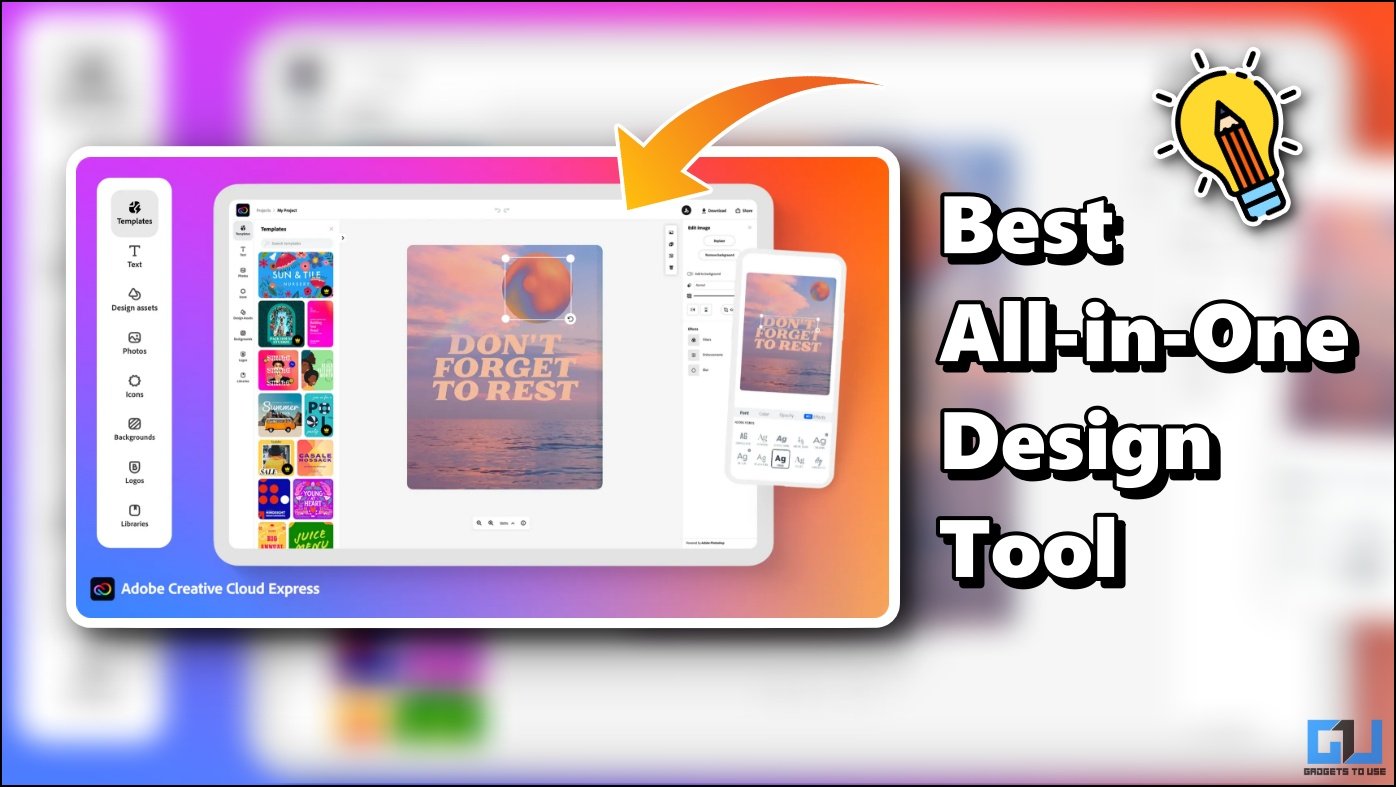
Agora você pode usar o cursor para passar o mouse sobre o objeto que deseja remover e também ajustar o tamanho do pincel. Se você deseja adicionar gráficos, texto ou remover o fundo de uma imagem para recortá-la. Então, na etapa dois, você deve escovar a área da imagem onde deseja inserir o objeto. Os criadores do Instagram de hoje não confiam apenas nos carretéis como conteúdo, mas também nas postagens do carrossel. Nos últimos tempos, o algoritmo do Instagram tem colocado essas postagens na guia Momentos quando você adiciona música a elas. Mas uma postagem comum pode não chamar a atenção do espectador. Você pode tornar uma postagem simples muito mais envolvente adicionando texto, animação ou regenerando o plano de fundo para torná-la mais interessante. A maioria dos criadores trabalha de forma independente, e criar essas postagens pode ser uma tarefa tediosa para eles. Se você é um criador do Instagram e deseja aprimorar seu conteúdo, o Adobe Creative Cloud Express, um aplicativo de criação de mídia baseado em nuvem, pode ser a ferramenta que você precisa. Se você deseja adicionar gráficos, texto ou remover o fundo de uma imagem para recortá-la. Adobe Express é uma boa alternativa ao Canva, com quase todas as suas funcionalidades. Embora ambas as ferramentas sejam adequadas para iniciantes, o Adobe Express oferece uma combinação criativa de ferramentas de edição que são altamente benéficas para os criadores de conteúdo transformarem suas ideias em realidade. Removedor de Objetos Às vezes, uma imagem quase perfeita é arruinada por um objeto ou pessoa, que, como gostam de chamar, “é fotobombada”. É aqui que você pode usar a ferramenta ‘Remover Objeto’. 1. Na página inicial do Adobe Express, clique no ícone de adição e em Carregar mídia para carregar a imagem que deseja editar. 2. No lado esquerdo, você encontrará a ferramenta ‘Remover Objeto’ na guia de edição. Clique nisso. 3. Agora você pode usar o cursor para passar o mouse sobre o objeto que deseja remover e também ajustar o tamanho do pincel. Agora clique em Remover. 4. Após algum processamento, o objeto será removido e serão apresentadas opções para você escolher. Você pode manter o que achar mais adequado. Removedor de fundo O Adobe Express oferece um removedor de fundo com um clique que detecta com precisão o assunto principal do fundo. O melhor é que ele mantém a resolução igual mesmo depois de retirar os objetos. Isso ajuda a manter os detalhes em suas imagens de alta resolução e a obter um fundo transparente. Se você administra um negócio de comércio eletrônico, esta ferramenta oferece uma maneira rápida de gerar recortes rápidos para suas listagens em alta qualidade. 1. Após fazer o upload da imagem, clique na opção ‘Remover fundo’ na aba de edição. 2. Restaria apenas o assunto principal e você obteria um histórico claro. Para baixar a imagem transparente, desmarque a imagem e você encontrará uma opção para alterar a cor de fundo. Aqui, selecione Sem preenchimento. 3. Em seguida, baixe a imagem no formato ‘PNG’. A imagem transparente seria baixada. Inserir objeto Além de remover um objeto, você também pode adicionar uma imagem para aprimorá-la. 1. Carregue uma nova imagem ou continue com uma imagem já carregada. Selecione ‘Inserir objeto’ na guia de edição. 2. Aqui, você será solicitado a prosseguir em duas etapas. Primeiro, descreva brevemente o que você deseja inserir. Então, na etapa dois, você deve escovar a área da imagem onde deseja inserir o objeto. Agora clique em ‘Inserir’. 3. Aguarde a conclusão do processamento, após o qual você poderá ver os resultados. Você teria várias opções para escolher e pode manter o resultado que desejar. O objeto inserido combina bem com a imagem, com suas bordas e iluminação precisa. IA generativa Se quiser adicionar imagens geradas, vídeos, modelos ou até mesmo efeitos de texto aos seus designs, você pode fazer isso por meio do recurso IA generativa. Digamos que você queira apresentar seus produtos como uma loja de roupas sem precisar contratar modelos para uma sessão de fotos. Você pode gerar imagens para suas plataformas de mídia social como essas. 1. Na barra lateral esquerda, passe o cursor sobre ‘Adicionar Conteúdo’ e agora clique na opção ‘AI Generativa’. 2. Conforme mencionado acima, você pode optar por gerar entre imagens, vídeos, modelos ou efeitos de texto. Selecione a imagem e agora clique em ‘Gerar imagem’ e escolha a proporção desejada. 3. Agora escolha a ‘Imagem Flash Gemini 2.5’ como seu modelo. 4. Agora, em ‘Imagem de Referência’, adicione uma imagem bem iluminada na qual a peça de roupa esteja claramente visível. 5. Descreva como você gostaria que sua imagem ficasse na caixa de prompt e clique em ‘Gerar’. 6. A imagem será gerada, que você poderá editar posteriormente ou, se desejar outras versões, poderá fornecer prompts adicionais. Veredicto: Os recursos testados acima mostram que a Adobe organizou todas as suas necessidades de design em uma única ferramenta. O removedor de fundo de imagem funciona perfeitamente e acontece com apenas um clique. Outra coisa que me chamou a atenção foram as opções que você pode escolher ao adicionar um objeto à imagem. O objeto adicionado não parece deslocado e sincroniza com a imagem, incluindo suas bordas e iluminação, então parece que o objeto já estava lá. O removedor de objetos também é decente, especialmente ao lidar com imagens complexas como a que usamos. O feixe estava no meio da imagem e acima do assunto principal. Apesar disso, a viga foi retirada como se não estivesse ali. A integração do Gemini na IA generativa parece uma virada de jogo. Isso porque você pode gerar imagens, aprimorá-las adicionando gráficos ou textos e posteriormente utilizá-las em outros designs, tudo em uma única plataforma. Perguntas frequentes P. Posso usar o Adobe Express no meu celular? Sim, o Adobe Express está disponível como aplicativo móvel para Android e iOS. Isso torna conveniente para os criadores criar e editar postagens enquanto estão em trânsito. P. Posso usar o Adobe Express como iniciante? Sim, o Adobe Express é fácil de usar, mesmo se você for iniciante. Há também um recurso ‘Aprender’ na barra de tarefas superior, que o orienta pelas várias ferramentas e também ajuda a descobrir recursos novos ou lançados recentemente. P. O Adobe Express oferece suporte à colaboração em projetos? Sim, você pode compartilhar seus designs e colaborar neles com seus colegas de equipe. Basta compartilhar o link do projeto, e se você der acesso, eles também poderão contribuir com o projeto. Tem alguma dúvida relacionada aos nossos guias de procedimentos ou qualquer coisa no mundo da tecnologia? Confira nosso novo GadgetsToUse AI Chatbot gratuitamente, desenvolvido por ChatGPT. Você também pode nos seguir para obter notícias instantâneas de tecnologia no Google Notícias ou para obter dicas e truques, análises de smartphones e gadgets, juntar-se ao Grupo GadgetsToUse Telegram ou inscrever-se no canal GadgetsToUse no YouTube para obter os vídeos de análise mais recentes. ⬇️ GadgetsToUse Site Search ⬇️ Você pode encontrar qualquer coisa em nosso site, incluindo instruções técnicas, soluções ou comentários usando a caixa de pesquisa do Google Site abaixo. Este artigo foi útil?SimNão
Source link
