

Blog
Como consertar arquivos travados ao ‘preparar download’ no Google Drive

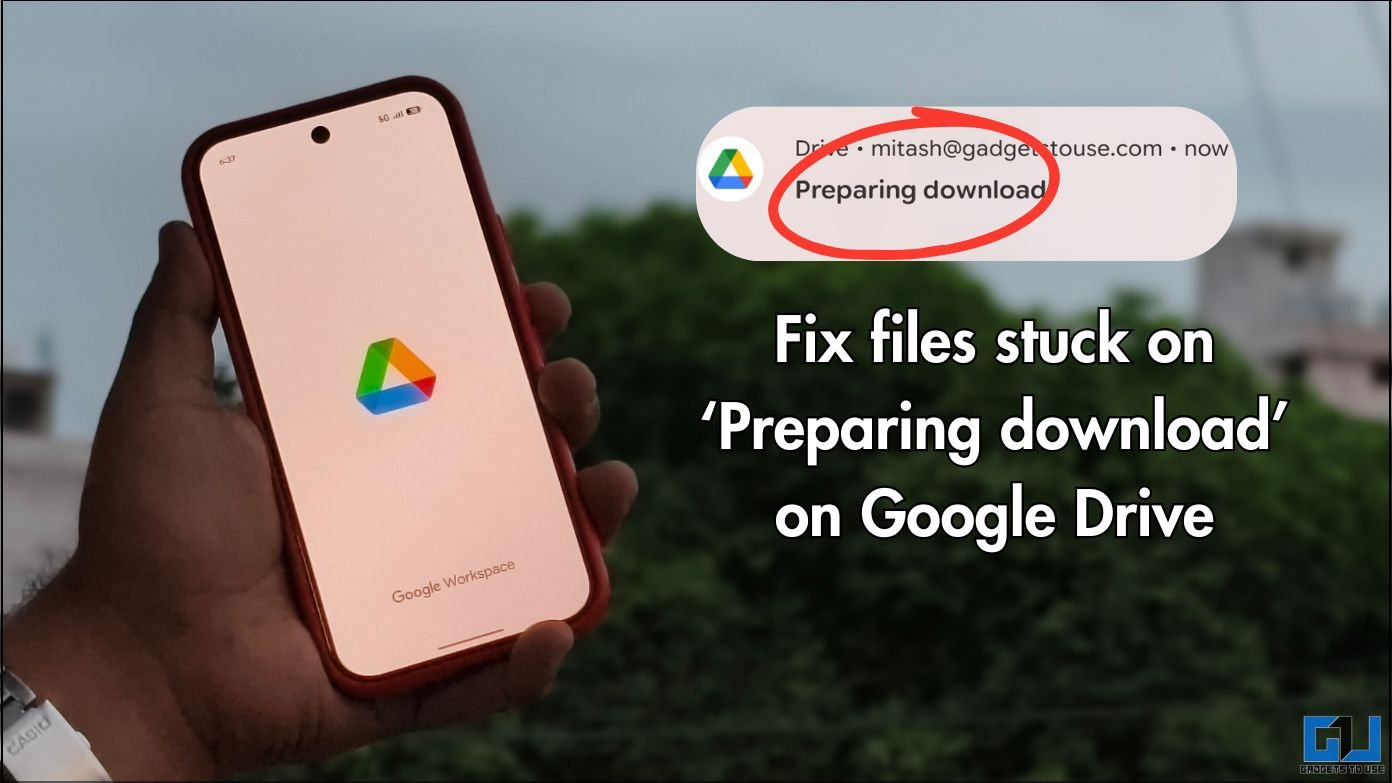
Geralmente, ao tentar baixar um arquivo ou pasta grande, você poderá ver uma notificação que diz “Preparando download”. Agora, abra o arquivo novamente e copie o link da unidade do arquivo ou pasta. Como a ferramenta é amplamente utilizada para compartilhar e colaborar em arquivos grandes, não conseguir baixá-los pode ser frustrante para os usuários. O Google Drive é uma das plataformas de armazenamento em nuvem mais confiáveis. Além disso, é amplamente utilizado para compartilhar e acessar arquivos entre dispositivos e é ótimo para tarefas colaborativas. Embora o compartilhamento de arquivos grandes tenha sido facilitado com esta ferramenta, você ainda pode ter problemas para baixá-los em um dispositivo Android. Ele pode ficar preso por minutos sem progresso ou simplesmente falhar repetidamente. Vamos entender qual pode ser o problema e explorar algumas soluções alternativas. Corrigir arquivos travados em ‘Preparando download’ no Google Drive Geralmente, ao tentar baixar um arquivo ou pasta grande, você poderá ver uma notificação que diz ‘Preparando download’. Além disso, ele fica preso assim por minutos, sem qualquer progresso ou sinal de que o arquivo está sendo baixado. Os arquivos também podem travar e não ser baixados devido a um ou mais motivos mencionados abaixo: Espaço de armazenamento insuficiente: o dispositivo geralmente aloca 2 a 3 vezes o espaço exigido pelo arquivo antes de ser baixado. Portanto, o download poderá falhar se não houver armazenamento suficiente no seu dispositivo. Conexão instável com a Internet: uma conexão ruim ou instável faria com que o download falhasse ou travasse. Como fazer o download se estiver travado em ‘Preparando download’? Para corrigir o problema de ‘Preparação do download’, siga as seguintes etapas: 1. Em primeiro lugar, deslize a notificação para fora do painel de notificações. Remova o aplicativo Google Drive dos aplicativos recentes. 2. Agora, abra o arquivo novamente e copie o link da unidade do arquivo ou pasta. 3. Abra o Google Chrome ou, de preferência, outro navegador baseado em Chromium. Agora cole o link ou URL na barra de pesquisa. Isso abriria o navegador ou site para desktop. Toque no ícone de download. 4. Agora, toque em ‘Baixar mesmo assim’ para iniciar o download do arquivo. Ele seria baixado através do navegador. Finalmente, você poderá acessá-lo em seu dispositivo, desde que tenha espaço de armazenamento suficiente. Aparentemente, quando se trata de baixar arquivos grandes, a versão do navegador lida melhor com isso. Além disso, ao baixar uma pasta, evite baixar todos os arquivos de uma vez, principalmente no Android. Ele começa a compactar todos os arquivos da pasta, o que pode travar. Se possível, baixe cada arquivo separadamente. Para problemas como armazenamento e Internet, as soluções são simples: libere espaço suficiente no seu dispositivo antes de baixar um arquivo grande. Certifique-se de ter uma conexão estável com a Internet. Embora seja preferível baixar esses arquivos por Wi-Fi, nem sempre você terá velocidade de Internet adequada. Nesse caso, você pode mudar para dados móveis, mas certifique-se de ter dados suficientes antes que eles acabem. Perguntas frequentes P. Por que o download de arquivos por meio de dados móveis não funciona em alguns dispositivos? O Google Drive pode restringir o download de dados móveis por padrão. Além disso, a configuração do seu telefone pode estar definida como ‘Economia de dados’. Portanto, o download de arquivos grandes pode ser restrito. P. Quanto tempo deve demorar a preparação do download se não travar? Normalmente, o download deve demorar cerca de 1 a 2 minutos. Se ainda assim não iniciar, provavelmente está travado e você deve tentar novamente. Conclusão Embora o Google Drive seja excelente como plataforma de armazenamento em nuvem, o aplicativo Android deve ser melhor otimizado para downloads. Como a ferramenta é amplamente utilizada para compartilhar e colaborar em arquivos grandes, não conseguir baixá-los pode ser frustrante para os usuários. Baixar o arquivo abrindo seu link no navegador funciona na maioria das vezes. Se ainda não funcionar, o arquivo pode estar corrompido. Nesse caso, você deve remover o arquivo da unidade e tentar carregá-lo novamente. Você também pode gostar de ler: Tem alguma dúvida relacionada aos nossos guias de procedimentos ou qualquer coisa no mundo da tecnologia? Confira nosso novo GadgetsToUse AI Chatbot gratuitamente, desenvolvido por ChatGPT. Você também pode nos seguir para obter notícias instantâneas de tecnologia no Google Notícias ou para obter dicas e truques, análises de smartphones e gadgets, juntar-se ao Grupo GadgetsToUse Telegram ou inscrever-se no canal GadgetsToUse no YouTube para obter os vídeos de análise mais recentes. ⬇️ GadgetsToUse Site Search ⬇️ Você pode encontrar qualquer coisa em nosso site, incluindo instruções técnicas, soluções ou comentários usando a caixa de pesquisa do Google Site abaixo. Este artigo foi útil?SimNão
Source link
