

Blog
3 maneiras de espelhar a tela do telefone Android no Windows 11/10 (com e sem fio)

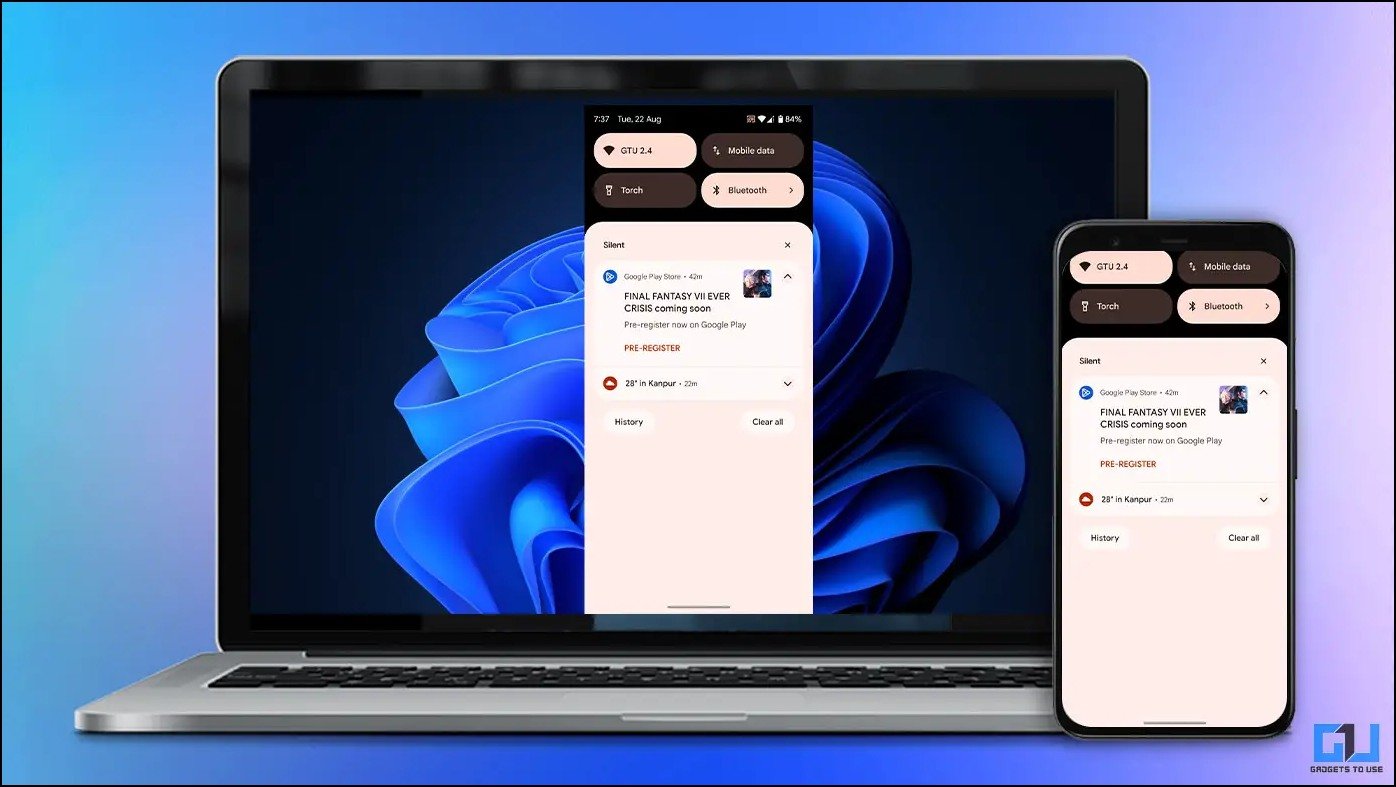
Transmitir a tela do seu laptop para um projetor ou TV é fácil, mas agora todos sabem que podemos fazer o mesmo com um smartphone. Antes de examinarmos as etapas de transmissão, devemos instalar o plugin Wireless Display em nosso sistema. O Windows e o Android agora vêm com opções integradas com as quais podemos espelhar a tela do telefone em qualquer máquina Windows 10 ou 11. Transmitir a tela do seu laptop para um projetor ou TV é fácil, mas agora todos sabem que podemos fazer o mesmo com um smartphone. O Windows e o Android agora vêm com opções integradas com as quais podemos espelhar a tela do telefone em qualquer máquina Windows 10 ou 11. Isso pode ser feito usando a função de espelhamento de tela ou transmissão. Se você prefere um aplicativo dedicado, também temos soluções como o ScreenCopy. Aqui está um guia detalhado sobre como você pode espelhar seu telefone Android no Windows. Como espelhar a tela do telefone Android no Windows 10/11? Existem várias maneiras de espelhar a tela do seu telefone Android no monitor do seu PC com Windows. No entanto, neste artigo, manteremos as coisas simples e discutiremos três maneiras de fazer o mesmo. Isso inclui métodos com e sem fio que podem ou não exigir o uso de um aplicativo de terceiros. Método 1 – Transmitir a tela do telefone Android para o Windows A versão mais antiga do Windows não suportava Miracast, perdendo o espelhamento sem fio. Mas isso mudou com o lançamento do Windows 8, que veio com suporte para Miracast. Isso significa que você pode compartilhar facilmente a tela do seu telefone para o seu computador desktop sem precisar de nenhum aplicativo de terceiros. O processo é relativamente simples e não requer fios. Etapa 1: Configurar o Windows para Wireless Display Antes de examinarmos as etapas de transmissão, devemos instalar o plugin Wireless Display em nosso sistema. Isso nos permite transmitir ou espelhar outros dispositivos no PC com Windows. Aqui estão as etapas para instalar o Wireless Display no Windows 10/11. 1. Abra as Configurações do Windows usando a tecla Windows + atalho de teclado I. 2. Vá para a seção Aplicativos usando o menu da barra lateral. 3. Clique em Recursos Opcionais. 4. Aqui, clique em Exibir recursos ao lado de Adicionar um recurso opcional. 5. Usando a barra de pesquisa acima, procure Wireless Display. 7. Marque a caixa ao lado da opção Wireless Display, seguida de Next. Isso iniciará a instalação do plugin em seu sistema. Depois de instalado, reinicie o seu computador. Passo 2: Habilitar o Project neste PC no Windows Depois de instalar o Wireless Display, vamos passar para o próximo passo, ou seja, habilitar o Project neste PC. Precisamos fazer alguns pequenos ajustes mencionados abaixo antes de começarmos a espelhar. 1. Nas configurações do Windows, vá para a seção Sistema. 2. Role para baixo e clique em Projetando este PC. 3. Aqui, altere as seguintes configurações conforme mostrado abaixo. 4. Em seguida, clique em Iniciar o aplicativo Wireless Display para projetar neste PC. Agora você deverá ver uma tela azul informando que seu dispositivo está pronto para conexão sem fio. Agora podemos prosseguir para conectar o smartphone Android. Etapa 3: Configure e conecte seu smartphone Android Devemos configurar nossos dispositivos Android para a próxima etapa para garantir que eles se conectem corretamente ao sistema Windows. Aqui estão as etapas para fazer isso. 1. Acesse o aplicativo Configurações em seu telefone. 2. Toque em Dispositivos conectados. 3. Em seguida, clique em Preferências de conexão. 4. Clique na opção Transmitir. 5. Toque no menu de três pontos no canto superior direito. 6. Marque a caixa ao lado de Habilitar exibição sem fio. Seu dispositivo agora deve exibir os dispositivos disponíveis para transmissão. 7. Selecione seu PC com Windows na lista. Seu smartphone agora solicitará um PIN de oito dígitos. 8. Digite o código exibido em seu computador Windows e clique em Aceitar. A tela do seu telefone deve ser espelhada na tela grande do seu computador. Por se tratar de uma conexão sem fio, há um certo atraso na execução de ações específicas. Mas é uma boa forma oficial de espelhar a tela do seu smartphone Android. Método 2 – Baixar Scrcpy para espelhar Android no Windows (com fio) Scrcpy é um aplicativo gratuito que permite o espelhamento de tela do Android para Windows ou Mac por meio de uma conexão com fio. Funciona utilizando um protocolo TCP/IP através de uma conexão USB. A melhor parte desse método é que há menos latência do que a opção sem fio. Embora esse método seja um pouco complicado, nós o dividimos em etapas simples para ajudá-lo. Passo 1: Habilite a depuração USB no Android Para usar o Scrcpy, você deve primeiro habilitar a depuração USB em seu smartphone Android. Para fazer isso, siga estas etapas. 1. Abra Configurações e role para baixo até Sobre o telefone. 2. Aqui, toque no número da versão sete vezes. 3. Agora volte para Configurações e vá para Sistema. 4. Toque nas opções do desenvolvedor. 5. Nas opções do desenvolvedor, ative o botão para depuração USB. 6. Toque em OK no prompt de confirmação para ativar a depuração USB em seu telefone Android. Etapa 2: Configurar o Scrcpy no PC com Windows Agora temos que configurar o serviço Scrcpy em nossa área de trabalho do Windows. Vejamos as etapas para instalar o Scrcpy no Windows. 1. Vá para a página Scrcpy GitHub. 2. Clique em Windows na opção Obtenha o aplicativo. 3. Selecione aqui a versão mais recente para o seu PC e clique nela para iniciar o download. O arquivo baixado estará disponível na pasta Downloads do Gerenciador de Arquivos do Windows. 4. Extraia o conteúdo do arquivo .zip baixado. 5. Vá para o arquivo extraído e clique duas vezes em open_terminal_window-here.bat. Isso abrirá uma janela do Terminal dentro desta pasta. Mantenha-o funcionando, pois precisaremos dele mais tarde. Etapa 3: Conecte o telefone Android ao Windows Por fim, conecte os dois dispositivos por USB para espelhar o conteúdo do telefone no PC com Windows. 1. Conecte seu smartphone Android ao PC com um cabo USB. 2. Altere o modo de conexão para Transferência de Arquivos sempre que solicitado. 3. Selecione Permitir depuração USB no próximo prompt, uma vez conectado. 4. Retorne à janela do Terminal aberta anteriormente na pasta Scrcpy. Nesta janela, digite o seguinte comando. digite: scrcpy e pressione Enter. A execução deste comando deve começar a espelhar a tela atual do seu telefone para o seu computador. Se preferir uma interface gráfica de usuário, você também pode usar ferramentas como TC Games ou Vysor. No entanto, essas ferramentas podem incluir uma marca d’água na versão gratuita e solicitar uma assinatura paga para desbloquear resoluções mais altas. Scrcpy é uma ferramenta gratuita e de código aberto e, portanto, recomendamos usá-la. Método 3 – Use o link para o Windows em smartphones Samsung O Windows e a Samsung fizeram uma parceria para permitir que os usuários da Samsung transmitam suas telas perfeitamente em um sistema Windows 10 ou 11. Isso é possível com o aplicativo Link to Windows pré-instalado em todos os telefones Samsung. Então, vamos ver como você pode espelhar a tela do seu smartphone Samsung Android no seu computador. Etapa 1: Configurar o aplicativo Phone Link no Windows Você deve primeiro configurar o aplicativo Phone Link para espelhar seu telefone na área de trabalho do Windows. Veja como isso pode ser feito. 1. Abra o aplicativo Phone Link usando o menu Iniciar. Se não estiver instalado em seu sistema, você pode baixá-lo na Microsoft Store. 2. Selecione Android na opção “Usar seu dispositivo móvel no PC”. 3. Em seguida, faça login com sua conta da Microsoft. 4. Depois de fazer login. Digitalize o código QR exibido no aplicativo para prosseguir. Etapa 2: Configurar o Link para Windows no telefone Samsung Android Para a próxima etapa, você deve configurar o Link para Windows em seu smartphone Samsung. Você pode encontrar o serviço nas configurações. 1. Abra o aplicativo Configurações do seu telefone e toque no ícone de pesquisa. 2. Procure o Link to Windows e toque no primeiro resultado. 3. Em Dispositivos conectados, toque em Link para Windows. 4. Toque na opção “Vincular seu dispositivo móvel e PC” para usar este serviço. 5. Toque em Continuar na próxima tela. Permita as permissões necessárias da câmera quando solicitado. 6. Agora escaneie o código QR exibido no seu computador. 7. Digite o código de seis dígitos mostrado no PC em seu smartphone e toque em Continuar. 8. O aplicativo irá redirecioná-lo para entrar em sua conta da Microsoft. Use a mesma conta que você usou para fazer login no Phone Link. Permita as poucas permissões solicitadas em seu telefone, incluindo acesso a fotos, vídeos, mensagens e notificações, para usar o serviço. 9. Toque em Concluído para finalizar a configuração do Link to Windows em seu smartphone. Etapa 3: Espelhar tela com link de telefone Com a configuração do PC e do telefone concluída, vamos discutir como espelhar a tela do seu telefone Samsung no PC. 1. Abra o aplicativo Phone Link em seu PC Windows depois de emparelhado. 2. Vá para a seção Aplicativos. 3. Aqui, clique em Abrir tela do telefone. 4. Ele solicitará ao seu telefone “Iniciar gravação ou transmissão com Link para Windows”. Toque em Comece agora. A tela do seu telefone agora deve estar visível na área de trabalho. A melhor parte desse método é que ele aparece como uma janela flutuante, que pode ser arrastada pela tela. Você também pode abrir aplicativos instalados no seu telefone individualmente. Conclusão Embora seja raro para muitos, pode haver casos em que você queira usar seu smartphone na tela grande. É por isso que é bom que ambos os ecossistemas, em sua maior parte, forneçam uma maneira de transmitir ou espelhar seu telefone Android para monitores do Windows 10 ou 11. Como possuo um smartphone Samsung, prefiro a opção Link to Windows. Mas você pode escolher qualquer outro, se preferir. Fique ligado em GadgetsToUse para mais artigos, análises e instruções. Você também pode gostar de ler: Você também pode nos seguir para notícias instantâneas de tecnologia no Google Notícias ou para dicas e truques, análises de smartphones e gadgets, junte-se ao Grupo GadgetsToUse Telegram ou para os vídeos de análise mais recentes, inscreva-se no canal GadgetsToUse no YouTube. ⬇️ GadgetsToUse Site Search ⬇️ Você pode encontrar qualquer coisa em nosso site, incluindo instruções técnicas, soluções ou comentários usando a caixa de pesquisa do Google Site abaixo. Este artigo foi útil?SimNão
Source link
