

Blog
3 maneiras gratuitas de corrigir vídeos tremidos em qualquer telefone

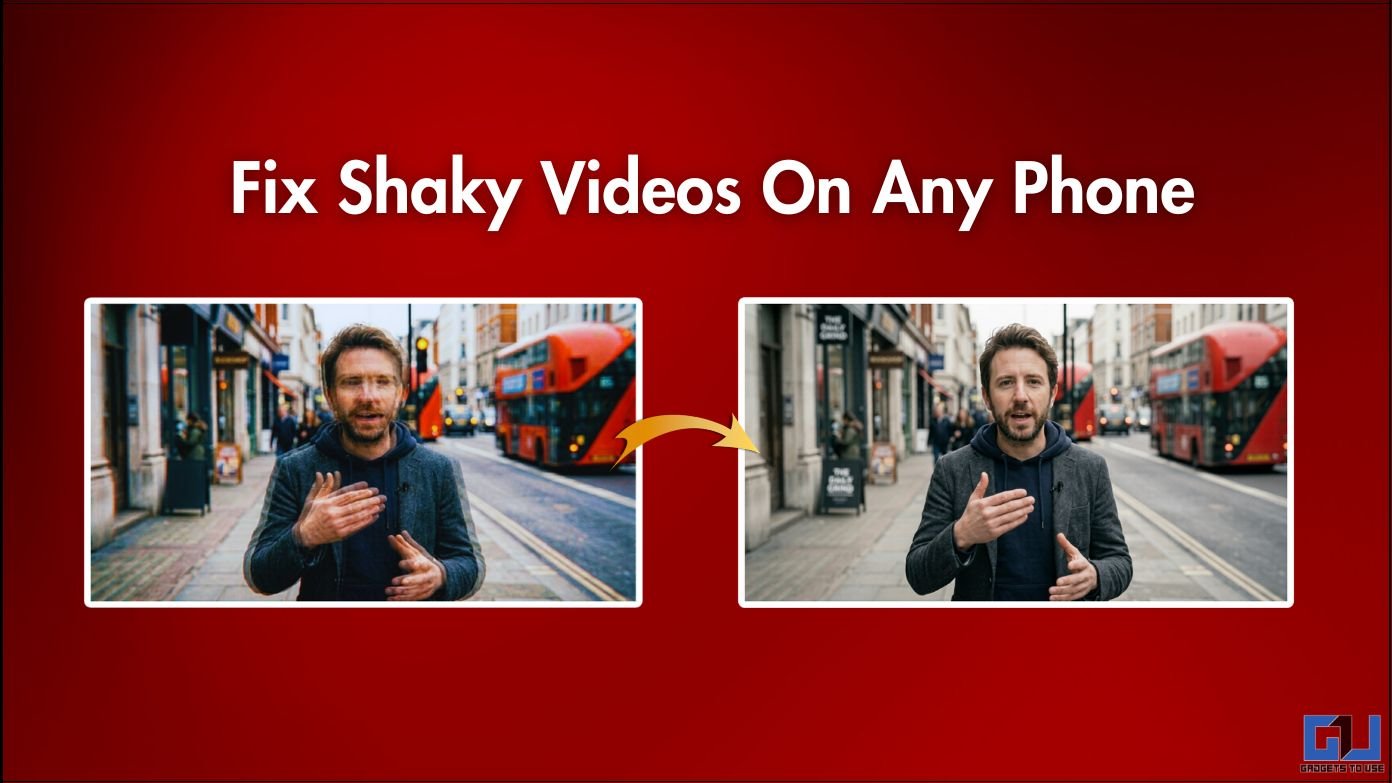
Clique em ‘Navegar’ na página da web e selecione o vídeo tremido no seu dispositivo que deseja estabilizar. Depois de selecionar o vídeo trêmulo que deseja estabilizar, deslize pelos vários e toque em ‘Estabilizador’. Se você também grava muitos vídeos em trânsito com seu smartphone, às vezes eles podem ficar tremidos. Imagens tremidas podem arruinar a experiência de visualização do vídeo, mesmo quando o visual é ótimo. Isso confunde instantaneamente o espectador e tem um efeito desorientador. Uma filmagem normal de smartphone pode ficar instável mesmo quando possui OIS ou EIS. Além disso, um gimbal, tripé ou outro equipamento semelhante pode não ser acessível a todos. Isso não significa que as imagens tremidas do seu telefone não possam ser corrigidas. Testamos três maneiras que você pode usar para corrigir imagens tremidas do seu telefone no próprio telefone. Corrigindo vídeos tremidos em qualquer telefone Como corrigiremos imagens tremidas em seu smartphone, usaremos aplicativos como Google Fotos, InShot e também uma ferramenta online como Stabilizo. Google Fotos O aplicativo Google Fotos vem pré-instalado em quase todos os smartphones Android e também está disponível no iOS. Ele introduziu muitos recursos integrados de IA. Assim, muitas marcas de smartphones começaram a usar o Google Fotos como principal gerenciador de mídia, em vez de um aplicativo de galeria dedicado. Um desses recursos é o recurso ‘Estabilizar’. 1. Abra o vídeo tremido que deseja estabilizar no aplicativo Google Fotos. Toque em ‘Editar’. 2. Agora, nas opções de edição abaixo, toque em ‘Auto’. 3. Aqui, toque em ‘Estabilizar’. 4. Após algum processamento, o vídeo será estabilizado. Agora basta clicar em ‘Salvar’ e o vídeo estabilizado será salvo como um novo arquivo. InShot Se quiser mais opções de controle e estabilidade, você pode usar o aplicativo InShot. Este é um conhecido aplicativo de edição de vídeo móvel com inúmeras opções. Uma delas é a ferramenta estabilizadora. 1. Abra o aplicativo InShot e em ‘criar novo’ toque em ‘Vídeo’. 2. Depois de selecionar o vídeo trêmulo que deseja estabilizar, deslize pelos vários e toque em ‘Estabilizador’. 3. Aqui você terá três níveis de estabilização para escolher. Veja o que funciona para você e clique na marca de seleção. 4. Agora, basta exportar o vídeo na qualidade desejada no canto superior direito. Além disso, você pode remover a marca d’água, se desejar. Basta clicar na cruz na marca d’água e assistir ao anúncio completo. Poste que a marca d’água será removida. Stabilizo Se você não quiser baixar nenhum aplicativo, basta acessar o Stabilizo. Esta é uma ferramenta online que você pode usar para estabilizar seus vídeos. 1. Clique em ‘Navegar’ na página da web e selecione o vídeo tremido no seu dispositivo que deseja estabilizar. Em seguida, clique em ‘Carregar’. 2. O vídeo será carregado. Assim que o vídeo for processado, você poderá baixá-lo. Embora não haja muitas opções de controle, o vídeo ficará um pouco estabilizado. Além disso, lembre-se de que o tamanho máximo do arquivo pode ser de até 500 MB. Além desses métodos, tente usar estas medidas ao gravar para garantir uma filmagem estável: Grave em 60 fps ou superior se o seu telefone suportar isso Segure o telefone com as duas mãos e mantenha os cotovelos próximos ao corpo enquanto grava o vídeo Um tripé pode não estar disponível em todos os lugares, então tente se apoiar em qualquer objeto próximo Se você estiver tirando uma foto de rastreamento, ande na ponta dos pés e mantenha o ritmo lento Perguntas frequentes P. Por que meu vídeo fica ligeiramente cortado após a estabilização? O corte é inevitável à medida que as ferramentas ajustam o quadro para contrariar o movimento. P. Essas ferramentas funcionam em vídeos muito trêmulos? A agitação extrema é quase impossível de corrigir. Além disso, o vídeo começa a distorcer e parece pouco natural. Concluindo Se você também grava muitos vídeos em trânsito com seu smartphone, às vezes eles podem ficar tremidos. Isso pode arruinar a filmagem com bons visuais. Você pode usar os métodos fornecidos acima e tentar corrigir a filmagem. Eles podem não funcionar em todos os vídeos, dependendo do movimento da câmera e do nível de vibração. Você também pode evitar gravar imagens tremidas na próxima vez, utilizando algumas medidas listadas acima. Você também pode gostar de ler: Tem alguma dúvida relacionada aos nossos guias de procedimentos ou qualquer coisa no mundo da tecnologia? Confira nosso novo GadgetsToUse AI Chatbot gratuitamente, desenvolvido por ChatGPT. Você também pode nos seguir para obter notícias instantâneas de tecnologia no Google Notícias ou para obter dicas e truques, análises de smartphones e gadgets, juntar-se ao Grupo GadgetsToUse Telegram ou inscrever-se no canal GadgetsToUse no YouTube para obter os vídeos de análise mais recentes. ⬇️ GadgetsToUse Site Search ⬇️ Você pode encontrar qualquer coisa em nosso site, incluindo instruções técnicas, soluções ou comentários usando a caixa de pesquisa do Google Site abaixo. Este artigo foi útil?SimNão
Source link
