

Blog
Como adicionar uma moldura de telefone iPhone ou Android às suas capturas de tela

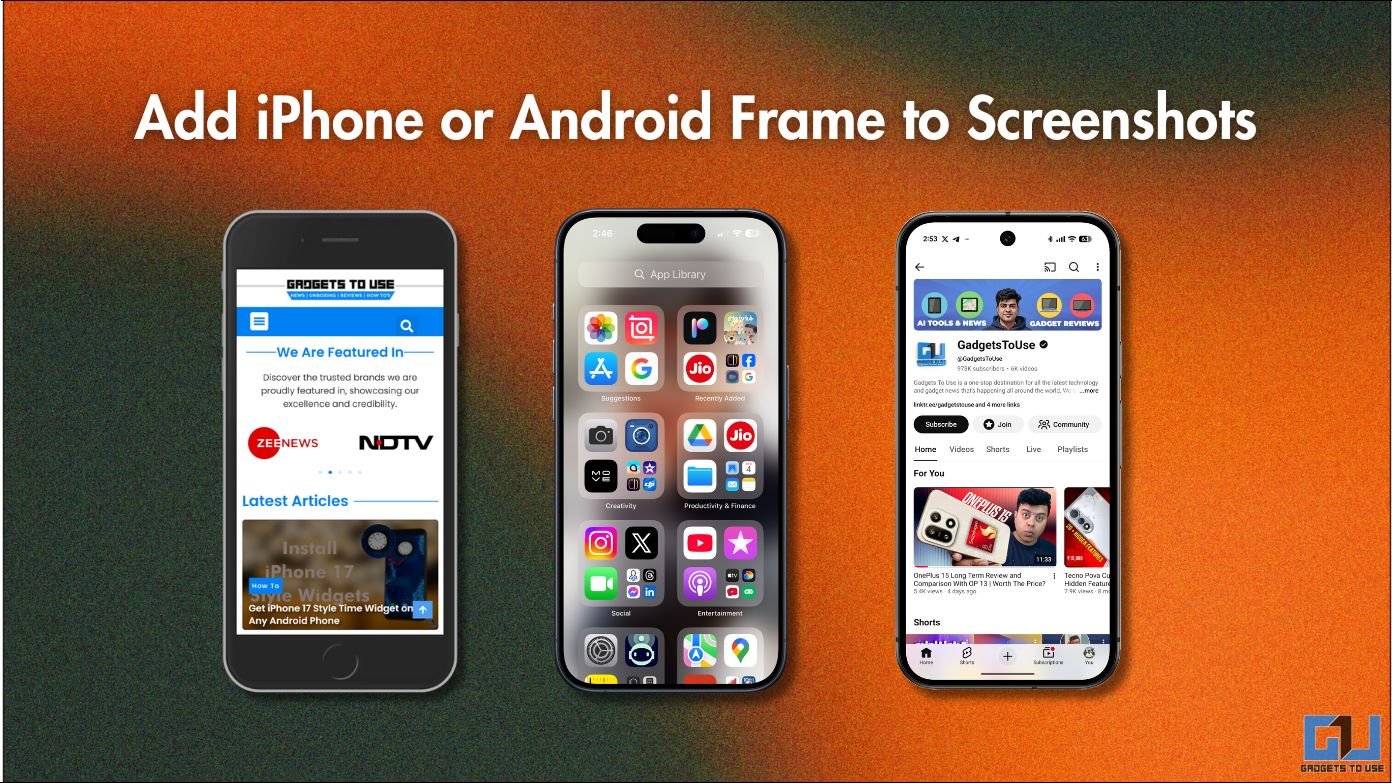
Aqui, a página da web será aberta na orientação móvel e você pode rolar até a parte da qual deseja fazer uma captura de tela. Abra a página da web da qual gostaria de fazer uma captura de tela na orientação móvel, clique com o botão direito na página da web e clique em Inspecionar. Isso dá aos vídeos e blogs uma aparência profissional. Parece que eles capturaram uma imagem do telefone com aquela tela em vez de uma captura de tela. Esse não é o caso, pois o gerenciamento de luz e reflexos torna a captura de uma imagem nítida da tela do telefone um tanto desafiadora. Ou você pode usar software como o Photoshop. Mas isso também é um incômodo. Existe uma maneira simples de aplicar esses quadros à sua captura de tela.Adicionar moldura do Android ou iPhone às capturas de telaSe você faz vídeos de tecnologia ou blogs, ou deseja exibir uma maquete para sua página da web em diferentes monitores, siga as instruções abaixo. Testamos métodos em dispositivos, incluindo Android, iOS, Windows e macOS. Usando o Snapmod Se você estiver usando um dispositivo Android, poderá baixar o aplicativo Snapmod na Play Store.1. Depois de iniciar o aplicativo, você terá que selecionar um dispositivo padrão. Este seria o dispositivo cuja moldura será usada para as capturas de tela que você gostaria de enquadrar. Existem muitas opções em telefones Android e iOS.2. Toque no meio quando o quadro for selecionado e selecione sua captura de tela. Ele seria colocado na moldura e você pode ajustá-lo de acordo com suas necessidades.3. Agora clique no ícone salvar e a captura de tela emoldurada será salva em sua galeria. Usando Devtools Você também pode capturar capturas de tela de páginas da web em seu PC e fornecer-lhes um quadro móvel, usando Devtools integrados no navegador Google Chrome.1. Abra a página da web da qual deseja fazer uma captura de tela na orientação móvel, clique com o botão direito na página da web e clique em Inspecionar.2. Agora pressione Ctrl + Shift + M (ou Cmd + Shift + M para Mac) para abrir as opções do devtools. Aqui, a página da web será aberta na orientação móvel e você pode rolar até a parte da qual deseja fazer uma captura de tela. Agora, clique nesses três pontos e clique em ‘Mostrar quadro do dispositivo’.3. Feito isso, clique novamente nos 3 pontos e clique em ‘Capturar screenshot’. Você poderá fazer o download agora para o seu PC usando o PopFrame. Você pode instalar o aplicativo PopFrame da App Store se for um usuário do iPhone.1. Inicie o aplicativo, uma vez instalado, e então você pode selecionar os modelos fornecidos ou tocar no ícone ‘+’. Agora selecione a captura de tela à qual deseja enquadrar.2. Aqui você encontrará muitas opções para personalizar a imagem como desejar. Selecione as dimensões da sua imagem e clique no ícone de exportação.3. Aqui você pode selecionar se deseja exportar a versão gratuita (com marca d’água) ou a versão limpa, que custaria 1 crédito. Você receberá 10 créditos grátis ao usar o aplicativo pela primeira vez.4. Você pode salvar a imagem criada.Usando molduras integradas no iPhoneExiste mais um método nativo do iPhone.1. Isso é chamado de ‘Apple Frames’ que você pode encontrar no aplicativo Shortcuts. Depois de ativado, selecione a imagem à qual você adicionará o quadro.2. Isso detectará automaticamente o dispositivo que você está usando, cujo quadro você pode adicionar à captura de tela. Você também pode escolher outra moldura para iPhone, se desejar.3. Feito isso, salve a imagem criada na fonte desejada e você poderá acessá-la.FAQsQ. A qualidade da tela diminui após adicionar um quadro? Geralmente, os aplicativos mantêm a qualidade da imagem. Além disso, certifique-se de exportar o resultado final com a mais alta qualidade, sempre que disponível.Q. Posso colocar esses quadros em outras imagens além das capturas de tela? Sim, você pode colocar esses quadros em qualquer imagem, desde que esteja na orientação e nas dimensões corretas. Isso é particularmente útil para pessoas que desejam mostrar designs de interface de usuário de aplicativos. ConclusãoAdicionar molduras de telefone às suas capturas de tela proporciona uma aparência refinada que pode ser uma atualização visual do seu conteúdo. E você pode fazer isso facilmente usando estes métodos simples. Conforme mencionado acima, além de blogueiros e criadores de conteúdo, isso também é útil para designers de UI. Eles podem mostrar os aplicativos de maneira profissional. Você também pode ler: Tem alguma dúvida relacionada aos nossos guias de procedimentos ou qualquer coisa no mundo da tecnologia? Confira nosso novo GadgetsToUse AI Chatbot gratuitamente, desenvolvido por ChatGPT. Você também pode nos seguir para notícias de tecnologia instantâneas no Google News ou para dicas e truques, análises de smartphones e gadgets, junte-se ao grupo GadgetsToUse Telegram ou inscreva-se no canal GadgetsToUse no YouTube para obter os vídeos de análise mais recentes.Este artigo foi útil?SimNão
Source link
